
⚙️ 机设工匠 · 图纸资源站
CAD制图进阶必刷:20套经典机械零件工程图
轴类·盘盖·异形支架·复杂壳体——打通二维制图与三维建模的“任督二脉”
在机械设计与CAD制图的江湖里,有一种痛叫 「看二维图纸像看天书,画三维模型全靠瞎蒙」。
很多刚开始接触机械制图的朋友,画个简单的方块、法兰盘还行,一旦遇到带键槽的阶梯轴、带拔模斜度的异形支架、或者内部空腔复杂的阀体,往往就不知道从哪根线画起了。空间想象力一断电,画出来的图不是漏了隐藏的虚线,就是相贯线的曲率完全不对。「自己画得满头大汗,拿到车间,师傅一句‘这尺寸根本加工不出来’,直接让人破防」。
今天咱们直接把这套 20套经典机械零件 CAD 工程图集(PDF/图片格式) 掏出来。涵盖了从第 031 到 050 页的精华图纸,包含了各种轴类、法兰盘、复杂端盖、多孔支架与异形壳体。每一张图都有极其标准的视图排布、剖视表达和尺寸标注。「拿来当临摹范本,或者直接作为 SolidWorks / UG 的逆向建模题库,绝对是提升功力的绝佳捷径」。
📐 图纸大礼包
这套 20套经典机械零件CAD图纸库,精选了工业设计中最具代表性的结构件。所有图纸均按照国家标准(GB)绘制,带有标准图框、标题栏以及详尽的尺寸公差要求。非常适合作为工科生的识图训练素材,或是工程师日常出图时对照规范的“标尺”。

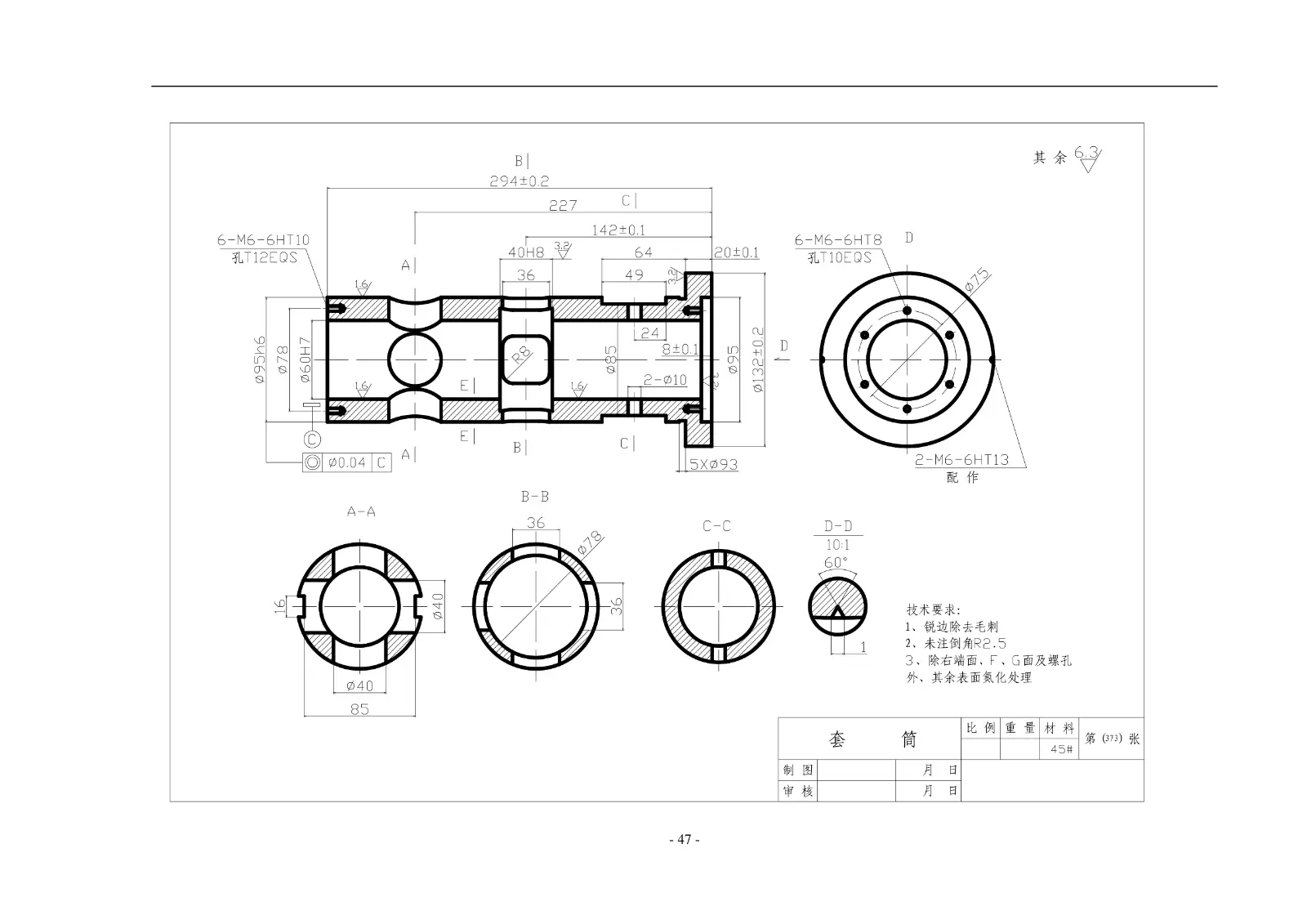
📦 图库重点结构拆解:
🔵 回转体与轴系零件 (如图 031, 033, 043, 049)
- 多段阶梯轴:考退刀槽、键槽与轴肩的表达
- 带螺纹与中心孔的细长轴:考局部放大与螺距标注
- 曲轴或偏心轴:考偏心距与空间相贯线
🔶 盘盖与箱体支架 (如图 032, 037, 046, 047)
- 复杂端盖:考止口、密封槽与均布孔的投影
- 法兰与轴承座:全剖视图表达内部阶梯孔
- 异形弯管与连接座:多角度视图与相交曲面
💡 制图老法师怎么说? “很多学生说自己空间想象力不好,其实就是看得太少。『把这20张图从头到尾,在脑子里转一圈,然后在三维软件里建出来对比一下,你的“透视眼”就练成了。以后看到多复杂的非标件,拆解特征都是分分钟的事』。”
📊 数据参数
- 制图标准 第一视角投影(GB/T 14692),标准图框与标题栏
- 核心表达 全剖、半剖、局部剖、移出断面图、局部放大图
- 尺寸要素 包含配合公差、形位公差、表面粗糙度(Ra1.6/Ra6.3等)
- 软件适用 AutoCAD查看/临摹,SolidWorks/UG/Creo 逆向建模题库
- 适用场景 机械制图期末冲刺 / CAD技能考证 / 非标设计面试识图测试 / 三维软件建模实操
⚡ 数据来源:经典机械零件工程图集及高校工科实训题库
🧠 技术原理
读图与制图的核心逻辑,一句话概括就是 「长对正、高平齐、宽相等、剖视辨内外」:
🔹 从三视图到三维实体的“脑补法”:先看主视图定大轮廓(基本体是圆柱还是方块),再看俯视图定厚度和孔位分布,最后用左视图验证高度和内部结构。遇到虚线,说明内部有孔或阶梯。看着图 031,你能一眼看出那个隐藏的退刀槽在哪吗?「如果是复杂的箱体(如图 047),必须结合剖视图,像切西瓜一样把它切开看」。
🔹 剖面线的秘密:同一零件在不同视图中的剖面线,方向和间距必须一致。而相邻的零件,剖面线必须反向或错开。如果是标准件(如螺栓、销轴),即使剖切面通过轴线,也按不剖处理。
🔹 尺寸标注的“基准原则”:不要盲目标尺寸。所有尺寸都必须从一个基准(如端面、中心轴线)引出,避免出现“封闭尺寸链”。加工师傅看图纸,第一眼找的就是设计基准在哪里。
🔹 相贯线的曲率:在异形支架(如图 038)中,圆柱与圆柱相交的地方会产生相贯线。三维软件会自动生成,但在二维CAD里手画时,必须找到最高、最低、最左、最右的特殊点,再用平滑曲线连接。
训练心法:「把图纸关掉,试着默画出它的轴测图;再用三维软件建一遍,对比特征树。」 反复几次,你的读图速度绝对能超越大部分同龄人。
🔨 实战场景
- 机械制图期末大作业 —— 挑几张复杂的支架或壳体图进行抄画,练习图层设置、线宽控制与标题栏填写
- 三维软件逆向实训 —— 拿着二维工程图,在 SolidWorks 里从零建出三维模型,检验自己对特征顺序和圆角处理的理解
- 企业绘图员面试 —— 面试官常常直接给一张带公差的零件图,让你指出关键加工面和装配基准,基本功扎不扎实一试便知
- 非标设计标准库扩充 —— 遇到类似的轴段或端盖,直接参考图纸上的公差与粗糙度,避免拍脑袋给数据
- 空间想象力自测 —— 看着二维图,尝试在脑海中旋转、剖切,这是走向高级结构工程师的必经之路
🛠️ 一句话:图纸画得规不规范,直接决定了你在机械行业能走多远
🧰 一线实操
① 建立自己的“模块化”图层
不要把所有东西都画在 0 层。建立一个标准模板:粗实线层、细实线层、剖面线层、尺寸标注层、文字层、中心线层。出图前设置好颜色(如中心线设为红色),这样在图面检查或修改时,可以随时隐藏特定图层,极其高效。
② 巧用 CAD 的“块”功能
遇到图中的标准件(如螺栓、螺母、轴承)或表面粗糙度符号,务必做成“块(Block)”。下次用时直接插入,不仅能保证全图符号大小统一,还能减少图纸文件体积。
③ 打印前的“重叠”检查
在交卷或出图前,在 CAD 里开启“线宽”显示,并全屏缩放一遍。检查是否有尺寸线穿透了轮廓线,或者文字压在了图形上。国标要求图纸必须清晰明了,任何多余的线条都会被阅卷老师或车间师傅扣分。
📥 如何获取相关资源?
1、本站提供的资源均来源于官方公开渠道、开源共享协议及原创整理,仅供个人学习研究使用,禁止任何形式的商用、二次售卖、批量转载传播。
2、本站提供内容为网络公开学习资源整理汇编,仅供个人学习、练习、技术交流使用。图纸版权归原作者所有,本站仅做整理汇总服务。 禁止批量倒卖、二次售卖、商用打包分发。
3、资源仅作设计参考,不保证适配所有生产场景,实际生产应用请自行核验参数与合规性,本站不承担任何使用责任。
4、若您认为该资源侵犯了您的著作权,请提供权属证明并联系我们,我们将第一时间下架处理。
联系邮箱:yzkj999@163.com
© 机设工匠 - 机械设计资源服务平台
评论建议 (0)
评论(0)