
⚙️ 机设工匠 · 图纸资源站
重型钢结构设计利器:CISC焊接型钢轮廓库
C型/H型/角钢/方管全覆盖——让SolidWorks机架设计像搭积木一样简单
在重型机械、自动化产线框架或厂房钢结构设计的江湖里,有一种痛叫 「为了画一根 C 型槽钢,硬是对照着型钢表拉伸草图拉到眼瞎」。
很多工程师在画设备骨架时,为了图省事,直接用简单的矩形方块代替 C 型钢或 H 型钢。结果呢?到了计算重量时发现偏差巨大,做受力分析时完全不准;更惨的是,如果拿去给激光切割或焊接车间,人家看着你的方块模型根本不知道该怎么下料。「图纸上看着是一根实心铁棍,现场直接给你焊成死重,设备动都动不了」。
今天咱们直接把这套 CISC(加拿大钢结构协会)标准焊接型钢 SolidWorks 焊件轮廓库 甩出来。看看这文件夹:从常用的 C Channel(C型槽钢)、L Angle(角钢),到 H 型钢(W Section)、方管/矩形管(Tube),甚至 T 型钢和特殊截面一应俱全。特别是 C 型钢,从 C75x6 到 C380x74,尺寸精确到每一段厚度和圆角。「有了这套库,画机架就像搭积木,点一下路径直接生成真实型钢,连BOM表的重量都给你算得明明白白」。
📐 图纸大礼包
这套 SolidWorks 焊件轮廓标准件库(.SLDLFP格式),专为重型机架、钢结构与非标设备框架打造。涵盖了钢结构领域最常用的型材断面。每个文件都严格遵循真实外形,带倒角与内圆角,是进行整机布局、干涉检查以及生成精准下料清单的绝佳素材。

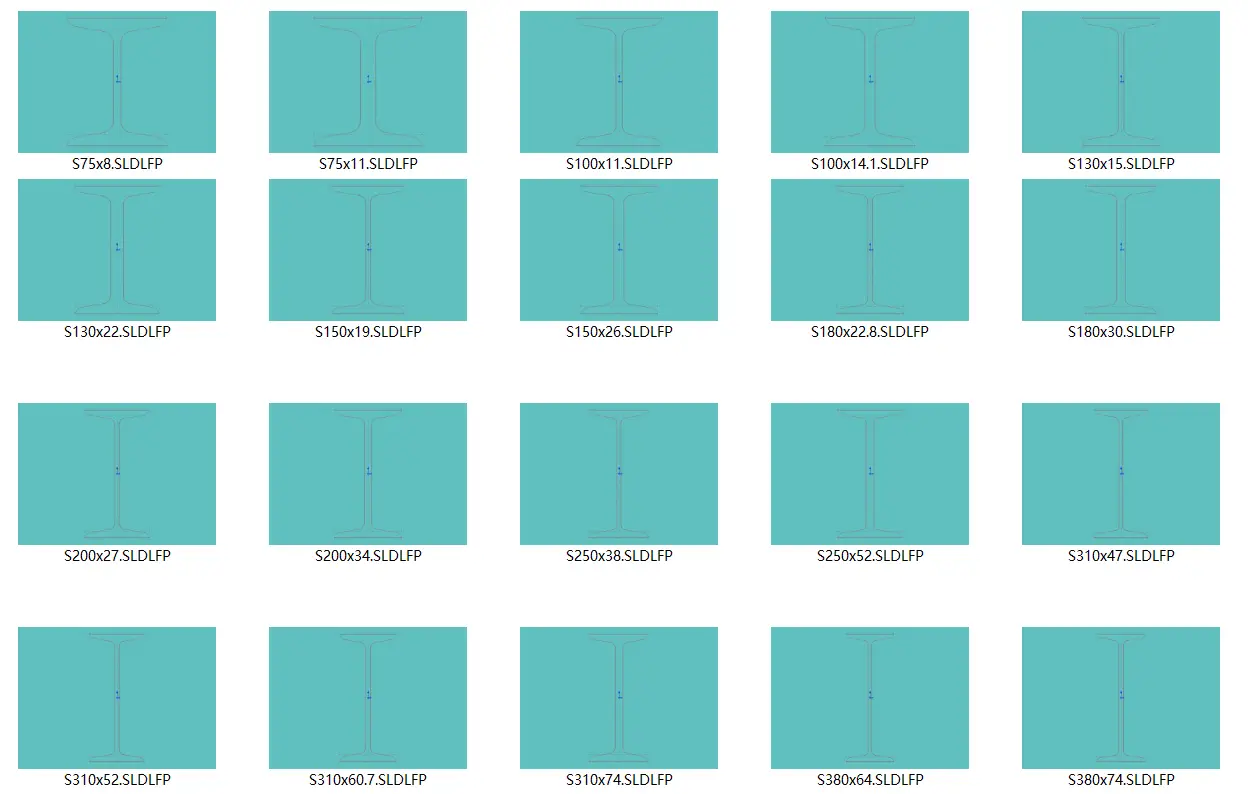
📦 型钢轮廓库重点清单解析:
🔵 槽钢与角钢系列 (C / L Angle)
- C Channel:C75x6 至 C380x74,涵盖轻重型槽钢
- L Angle:等边与不等边角钢,常用于斜撑与连接
- MC Channel / S Section:标准槽钢与工字钢
🔶 重型与管材系列 (W / Tube)
- W Section / WT Section:宽翼缘 H 型钢与 T 型钢
- Tube (square / rectangular):方管与矩形管,设备机架首选
- HP Section / HS Pipe:承重桩与圆钢管
💡 结构老法师怎么说? “钢结构设计,最忌讳的就是‘估重’。你用方块代替C型钢,重量会重得离谱。用这套真实的轮廓库扫掠出来的型材,『在SolidWorks里一键评估质量属性,重心、惯性矩一目了然。做桁架受力分析的时候,导入ANSYS里根本不用重新画网格,直接用真实几何体,结果准得吓人』。”
📊 数据参数
- 常用材质 Q235B(一般结构)、Q355B(高强度机架)、SS400(日标)
- 规格命名 如 C100x8:代表高度 100mm,壁厚 8mm 的 C 型槽钢
- 表面处理 抛丸除锈后喷防锈漆,或热镀锌处理(重防腐)
- 建模特征 包含真实的根部圆角、翼缘斜度(拔模角)以及端部剪角
- 适用场景 大型自动化桁架机械手框架 / 重型物流线侧板 / 工业厂房钢结构 / 风力发电设备底座
⚡ 数据来源:加拿大钢结构协会(CISC)手册及SolidWorks官方焊件规范
🧠 技术原理
焊件轮廓库(Weldment Profile)的底层逻辑,一句话概括就是 「路径定走向、轮廓定截面、原点定基准、穿透点定对齐」:
🔹 轮廓草图的“原点”玄机:这套库里每个型材(.sldlfp)的草图原点位置极其关键。对于槽钢或角钢,原点通常设在背面的中心或端角处。当你在SolidWorks里用“结构构件”扫掠时,软件会自动捕捉这个原点与3D路径重合。「原点没对齐,扫出来的型材就会偏离中心线,整个骨架的定位全盘皆输」。
🔹 库文件的存储路径:要想让软件识别这套库,必须把文件夹放入SolidWorks的系统选项路径中。通常通过 `工具 -> 选项 -> 系统选项 -> 文件位置 -> 焊件轮廓` 添加。添加后,你只需新建一个 3D 草图画出直线,点一下结构构件,就能瞬间生成 C 型钢。
🔹 剪裁与延伸的智能化:在复杂的框架交汇点,这套真实轮廓的库支持焊件的“剪裁/延伸”功能。两根 H 型钢成 90 度交汇,软件能自动根据型材的翼缘厚度切出完美的坡口,不用你自己去切除。
🔹 质量属性与BOM表:由于是真实的闭合截面,软件会赋予它体积属性。你只要在材质库里指定 Q235 或 Q355,生成的材料明细表会自动算出每一根型材的长度、单重和总重,直接发给钢材供应商,省去了巨大的算量烦恼。
设计原则:「主梁用 H 钢或方管,辅撑用角钢或 C 型钢;焊接接头留间隙,焊缝长度要校核」。用这套精确的轮廓库,让你的重型机架既稳如泰山,又不会超重。
🔨 实战场景
- 重型桁架机械手 —— 使用大规格方管与 H 型钢搭建龙门架,利用真实的截面计算抗弯挠度,防止重载下变形
- 物流分拣线机架 —— 使用 C 型槽钢作为纵向导轨支撑,重量轻、成本低,且方便安装各类传感器
- 非标设备外防护 —— 用角钢与方管焊接外框,配合钣金门板,打造坚固耐用的安全防护罩
- 厂房钢结构改造 —— 在原有建筑内搭建二层平台,用 SolidWorks 快速规划钢梁排布,精确统计钢材用量
- 焊接工艺交底 —— 把三维模型直接导出为工程图,标注管口相贯线与焊脚高度,让焊工师傅一目了然
🛠️ 一句话:钢结构设计不是画几根管子连起来,不懂截面特性,做出来的东西就是“傻大黑粗”
🧰 一线实操
① 巧用“定位轮廓”
在画 C 型钢时,有时候需要管口平齐,有时候需要背面平齐。在插入“结构构件”时,可以通过改变“定位轮廓”的点位置来切换。仔细看一眼预览框里的绿色小圆点,它决定了你的型材是靠在路径中心,还是贴着某一边。
② 边角处理与焊缝预留
当两根型材交汇时,千万别让它们实体面完全重合成一个角。必须使用“剪裁/延伸”工具,留出 1~2mm 的焊缝间隙。否则在现场,焊工根本没法熔透,虚焊导致机架断裂是极其危险的。
③ 型材长度下料误差
出 BOM 表时,导出的长度通常是中心线长度。但如果是斜切角连接,实际下料长度会短于中心线长度。对于精确要求高的机架,建议在工程图里单独拉一个下料图,标出斜切角度和实际总长,免得车间工人锯错了浪费材料。
📥 如何获取相关资源?
1、本站提供的资源均来源于官方公开渠道、开源共享协议及原创整理,仅供个人学习研究使用,禁止任何形式的商用、二次售卖、批量转载传播。
2、本站提供内容为网络公开学习资源整理汇编,仅供个人学习、练习、技术交流使用。图纸版权归原作者所有,本站仅做整理汇总服务。 禁止批量倒卖、二次售卖、商用打包分发。
3、资源仅作设计参考,不保证适配所有生产场景,实际生产应用请自行核验参数与合规性,本站不承担任何使用责任。
4、若您认为该资源侵犯了您的著作权,请提供权属证明并联系我们,我们将第一时间下架处理。
联系邮箱:yzkj999@163.com
© 机设工匠 - 机械设计资源服务平台
评论建议 (0)
评论(0)