
⚙️ 机设工匠 · 图纸资源站
告别“一根一根拉伸”的痛:全网最全国标型材焊件轮廓库
方管·矩形管·角钢·槽钢·工字钢——拖拽即用,让你的机架设计效率原地起飞
在非标自动化机架设计的江湖里,有一种绝望叫 「用拉伸命令画了50根方管,老板突然说要改尺寸」。
很多新手画设备底架、铝型材机架或钣金骨架时,不用焊件功能,全凭手速一根根拉伸、抽壳。结果呢?图纸上看着像那么回事,一旦出工程图算重量,发现尺寸对不上国标;或者设备满载后机架微微下沉,才想起来壁厚选薄了。「画图画了三天半,干涉、超重全完蛋」。
今天咱们直接把这套 国标型材 SolidWorks 焊件轮廓库 甩出来。看看这满屏的 `SLDLFP` 文件:从方形空心型钢、矩形空心型钢,到等边角钢、槽钢、工字钢,甚至还有六方钢和八角钢。「全部严格按照国家标准建模,直接丢进软件根目录,拖拽就能搭积木」。
想要一键生成精准的切割清单?想让机架设计不再反复折腾?来看看这套 「焊件人的梦中情库」,到底怎么用。
📐 图纸大礼包
这套 SolidWorks 国标焊件标准件轮廓库,覆盖了非标设计中最常用的十几类钢材截面。所有模型均为 1:1 真实尺寸,包含标准壁厚,只需拷贝到指定文件夹,即刻拥有取之不尽的型材弹药库。

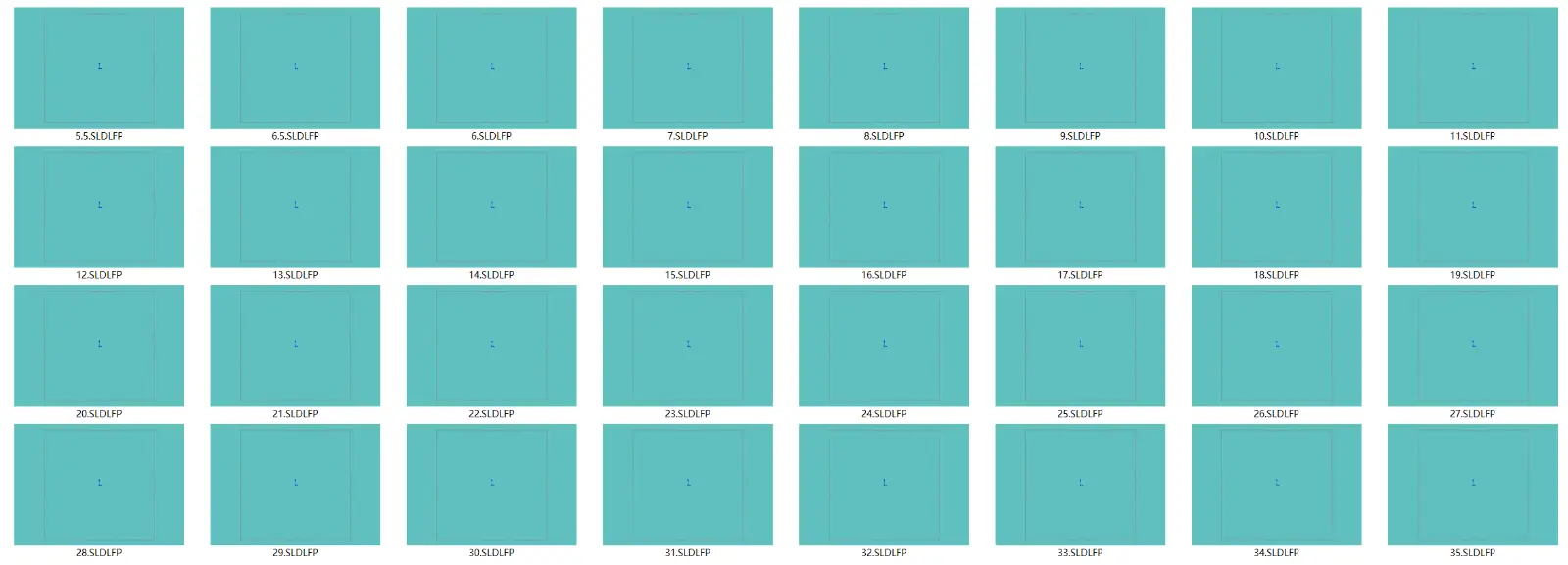
▲ 包含方管、矩形管、角钢、槽钢、工字钢等超全规格(SLDLFP格式)
📦 焊件轮廓库重点拆解:
🔵 基础框架与支撑类
- 方形/矩形空心型钢(GB/6728-1986):从20×20到500×500全覆盖
- 等边/不等边角钢:广泛用于设备护角与斜撑
- 槽钢/轻型槽钢:机架底梁与导轨支撑的不二之选
- 工字钢:重载设备主梁的扛把子
🔶 特殊截面与实心类
- 圆钢、方钢、扁钢:用于制作销轴、垫块与连接板
- 六方钢、八角钢:特殊外观件与异形结构定制
- 各类规格均已参数化,支持软件自动算重与切割清单生成
💡 一线老法师怎么说? “以前画机架,最怕算重量和出BOM。现在有了这堆 `SLDLFP` 轮廓,『直接新建一个3D草图,拉出骨架,用结构件一填,三维机架瞬间成型,几十根管的切割长度一目了然』。这效率,以前想都不敢想。”
📊 数据参数
- 执行标准 GB/T 6728、GB/T 706 等国标规范
- 涵盖材质 Q235、Q345、304不锈钢等(按需赋予属性)
- 方管规格 边长 20×20 至 500×500,壁厚 1.2 至 16 mm
- 槽钢规格 5# 至 40# 槽钢及轻型槽钢全系列
- 适用场景 非标机架底座 / 自动化流水线支架 / 物流仓储货架 / 钣金焊接骨架
⚡ 数据来源:根据最新国家标准尺寸及型钢理论重量表整理
🧠 技术原理
三维焊件设计的核心优势,一句话概括就是 「骨架定走向,轮廓定截面,全局算余量,清单自动出」:
🔹 结构件与轮廓的强关联:「只要把 .sldlfp 文件放进库,SW 就能沿着你画的草图线段,像挤牙膏一样把方管或槽钢挤出来」。轮廓包含了截面的精准二维几何,软件自动进行布尔运算和切角裁剪。
🔹 截面属性与强度校核:「真实的国标轮廓带有内圆角和精确壁厚,截面惯性矩和抗弯模量才是准的」。如果你用两个薄板拼一个方管,有限元分析的结果会严重失真。这套库里的轮廓都带有标准圆角,确保了力学计算的准确性。
🔹 焊件切割清单的自动化:「画完机架,一键生成切割清单,相同规格的型材长度自动汇总」。不用再拿着计算器一段段相加了,采购部门看着这张表就能直接下料。
🔹 重心与设备稳定性:「赋予材质后,软件能准确评估整个机架的重心和总重量」。对于高速运动或经常搬动的设备,重心的位置直接决定了脚轮的选型和配重方案。
🔹 核心应用:「从“画外形”进化到“建参数”,这才是现代工程师该有的设计方式」
设计心法:「主骨架用大截面保证刚性,连接处用角钢或小方管做斜撑减震,有干涉直接改草图尺寸即可全局联动」。
🔨 实战场景
- 自动化产线机架搭建 —— 利用矩形空心型钢快速勾勒主体框架,后期修改尺寸只需调整草图
- 物流流水线侧边梁 —— 运用槽钢作为导轨基座,截面稳固且方便安装链条或皮带附件
- 特种设备检修平台 —— 组合使用工字钢与角钢,搭建符合承重要求的爬梯与护栏结构
- 重型设备底座配重 —— 利用方钢或圆钢作为底部配重块,软件自动计算重心偏移量
- BOM清单与下料单输出 —— 无需二次计算,工程图直接链接切割清单,精确到毫米级下料
🛠️ 一句话:搭机架就像玩乐高,但前提是你的积木尺寸得符合国标
🧰 一线实操
① 找到正确的“藏经阁”路径
很多人下完库不知道怎么用。打开 SolidWorks,在选项里找到「文件位置」->「焊件轮廓」。「把你解压的文件夹路径加进去,重启软件后,左侧的结构件命令里就会出现你的专属型材库了」。
② 插入点的门道
使用型材时,要注意“定位轮廓”的插入点。对于方管,通常选中心点或者某个顶点。「选了中心点,方管就沿草图线居中穿过;选了外角点,方管就齐平内角。选错点,管子的拼接处就会乱七八糟」。
③ 边角处理与斜切
机架拐角处,千万别让管子互相穿透。在结构件的“角处理”里,选择斜接或端面平齐裁剪。「如果焊接师傅看到图上是两根管子直接重合穿透的,他会直接在车间把你三维模型砸了」。此外,加个自己早前设置好的“剪裁/延伸”特征,更清晰。
📥 如何获取相关资源?
1、本站提供的资源均来源于官方公开渠道、开源共享协议及原创整理,仅供个人学习研究使用,禁止任何形式的商用、二次售卖、批量转载传播。
2、本站提供内容为网络公开学习资源整理汇编,仅供个人学习、练习、技术交流使用。图纸版权归原作者所有,本站仅做整理汇总服务。 禁止批量倒卖、二次售卖、商用打包分发。
3、资源仅作设计参考,不保证适配所有生产场景,实际生产应用请自行核验参数与合规性,本站不承担任何使用责任。
4、若您认为该资源侵犯了您的著作权,请提供权属证明并联系我们,我们将第一时间下架处理。
联系邮箱:yzkj999@163.com
© 机设工匠 - 机械设计资源服务平台
评论建议 (0)
评论(0)